Steam Oynama Süresi Nasıl Sıfırlanır, Steam, dünya çapında milyonlarca oyuncunun kullandığı en popüler oyun platformlarından biridir. Ancak bazen oynama süreleri, özellikle de bir oyunda harcadığınız saatler, can sıkıcı bir hale gelebilir.
Bunun nedeni bazen yanlışlıkla açık kalan bir oyun olabilir, bazen de daha “temiz bir başlangıç” yapmak istemenizdir. Bu yazıda, Steam oynama süresi sıfırlama sürecinin nasıl işlediğini adım adım açıklıyoruz.
Steam Oyun Saati Sıfırlama
Steam, dünya çapında milyonlarca oyuncunun kullandığı en popüler oyun platformlarından biridir. Ancak bazen oynama süreleri, özellikle de bir oyunda harcadığınız saatler, can sıkıcı bir hale gelebilir. Bunun nedeni bazen yanlışlıkla açık kalan bir oyun olabilir, bazen de daha “temiz bir başlangıç” yapmak istemenizdir. Bu yazıda, Steam oynama süresi sıfırlama sürecinin nasıl işlediğini adım adım açıklıyoruz.
Steam Oyun Saati Sıfırlama
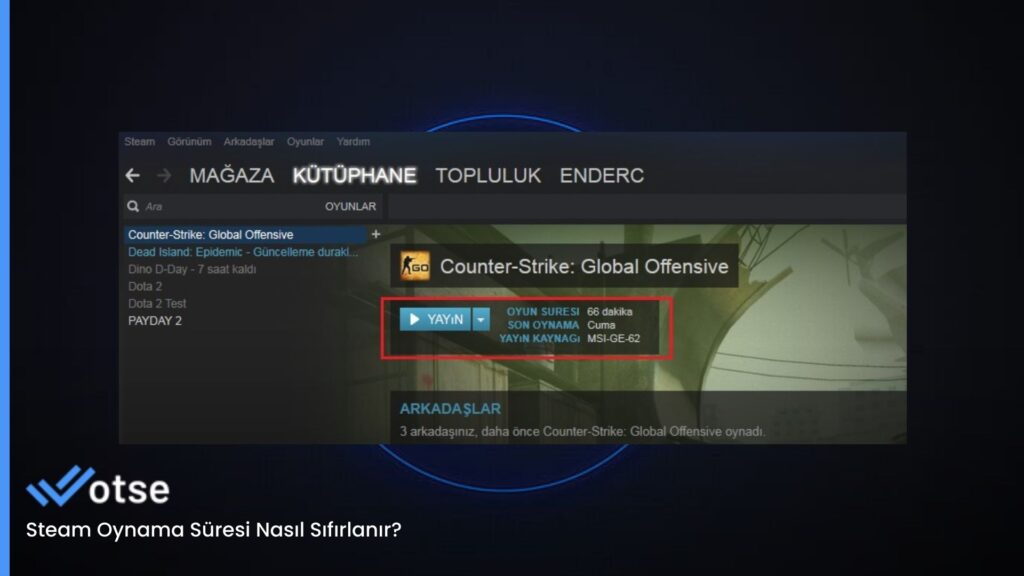
Steam platformunda, oynama süresi doğrudan kullanıcı tarafından sıfırlanamaz. Bu veriler Valve tarafından saklanır ve doğrudan müdahale edilemez. Ancak oynama süresini sıfırlamak için dolaylı yöntemler bulunmaktadır. İşte bu yöntemler:


1. Oyun Dosyalarını ve Kaydedilen Verileri Sil
Bazı oyunlar, oynama sürelerini kendi iç veritabanlarında saklar. Bu durumda Steam üzerindeki toplam süre sıfırlanmasa bile, oyun içindeki ilerleme sıfırlanabilir. Bunun için:
- Oyun Dosyalarını Bulun
- Steam oyunlarının çoğu,
C:\Program Files (x86)\Steam\steamapps\commondizininde saklanır. - Oynadığınız oyunun klasörünü bulun ve içindeki kayıtlı dosyaları silin.
- Steam oyunlarının çoğu,
- Cloud Save Özelliğini Kapatın
- Oyununuz Steam Cloud ile eşitleniyorsa, eski verileriniz otomatik olarak geri yüklenebilir. Bunu önlemek için:
- Steam uygulamasını açın.
- “Kütüphane” sekmesinde oyununuzun üzerine sağ tıklayın.
- “Özellikler” seçeneğine tıklayın ve “Steam Cloud” özelliğini devre dışı bırakın.
- Oyununuz Steam Cloud ile eşitleniyorsa, eski verileriniz otomatik olarak geri yüklenebilir. Bunu önlemek için:
2. Steam Destek Ekibi ile İletişime Geçin
Eğer yukarıdaki yöntemler işinize yaramazsa, son çare olarak Steam’in destek ekibiyle iletişime geçebilirsiniz. Ancak unutmayın, oynama süresi genellikle teknik bir sorun olmadıkça sıfırlanmaz. Destek talebi oluştururken:
- Steam uygulamasını açın.
- Sağ üst köşedeki kullanıcı simgesine tıklayın.
- “Destek” sekmesine gidin ve ilgili oyunu seçin.
- “Diğer sorunlar” altında bir talep oluşturun.

3. Oyunu İade Et ve Yeniden Satın Al
Steam oynama süresini sıfırlamanın en kesin yollarından biri, oyunu iade ederek yeniden satın almaktır. Steam, kullanıcılara 2 saatten az oynanmış oyunlar için iade imkanı sunar. İşlem şu şekilde yapılabilir:
- Adım 1: Steam uygulamasını açın ve sağ üstteki kullanıcı adınıza tıklayın.
- Adım 2: “Destek” bölümüne gidin.
- Adım 3: İade etmek istediğiniz oyunu seçin ve “Bir sorun bildir” butonuna tıklayın.
- Adım 4: “Oyunu iade etmek istiyorum” seçeneğini seçin.
- Adım 5: İade işlemi onaylandıktan sonra oyunu tekrar satın alabilirsiniz.
Not: Bu yöntem, yalnızca Steam’in iade politikasına uygun oyunlar için geçerlidir. Daha önce iade ettiğiniz bir oyunu tekrar iade edemeyebilirsiniz.
4.Yeni Bir Steam Hesabı Oluştur
Eğer oynama süresini sıfırlamak istiyorsanız ancak iade mümkün değilse, oyunu yeni bir Steam hesabında oynayabilirsiniz. Bunun için:
- Yeni bir Steam hesabı oluşturun.
- Oyunu yeni hesap üzerinden satın alın.
- Bu yöntemde, başarımlar (achievements) ve diğer kayıtlı veriler de sıfırdan başlar.
Avantajı: Bu yöntem, oyunla tamamen temiz bir başlangıç yapmanızı sağlar.
Dezavantajı: Oyunu yeniden satın almanız gerekebilir.

Oynama Süresi Sıfırlamanın Avantajları
- Daha temiz bir oyun deneyimi elde edersiniz.
- İstatistiklerinizi yeniden düzenleme şansınız olur.
- Eski kayıtlı verilerden kaynaklanan hatalar veya sorunlar ortadan kalkar.
Dezavantajları
- Çoğu yöntem, oyunun tekrar satın alınmasını gerektirebilir.
- Steam, bu işlemi resmî olarak desteklemediği için süreç zahmetli olabilir.
Unutmayın, sıfırlama işlemi sırasında kayıtlı verilerinizi kaybetme riskiyle karşı karşıya kalabilirsiniz. Bu yüzden işlemleri dikkatli bir şekilde uygulamanız önemlidir.