Windows güncellemeleri genellikle sistem performansını artırmak ve güvenlik açıklarını kapatmak için önemli olsa da, bazı kullanıcılar için istenmeyen zamanlarda gerçekleşen güncellemeler rahatsızlık yaratabilir.
Bu içerikte Windows Update Kapatma Programı: Update Blocker ve windows kayıt defteri ile windows güncellemelerini kapatma yöntemlerini açıkladık.
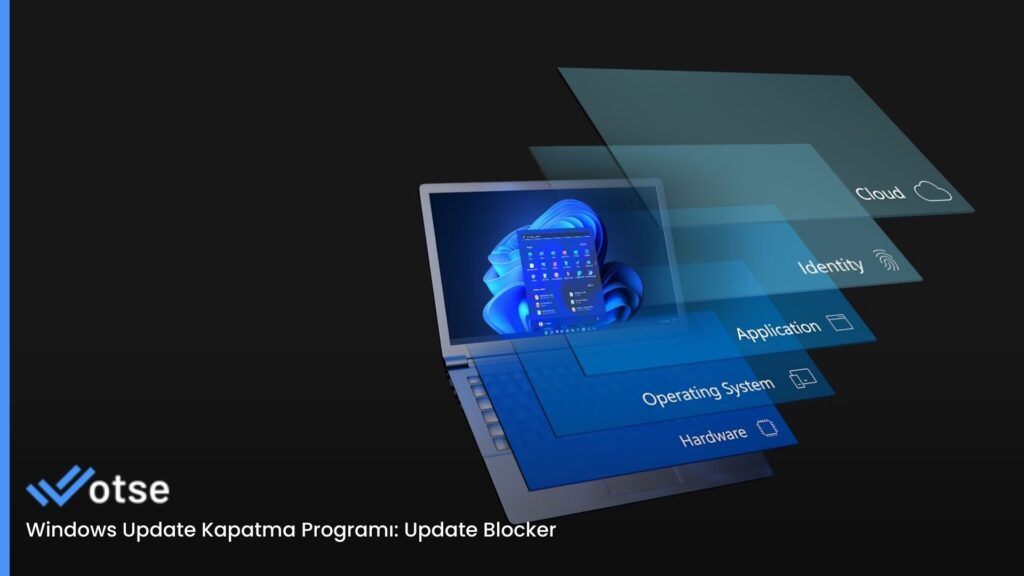
Windows Update Kapatma Programı
Güncellemeleri kolayca yönetebilmek için farklı yöntemler mevcuttur. Bu yazıda, Windows Update kapatma işlemini iki farklı yöntemle nasıl gerçekleştirebileceğinizi öğreneceksiniz. İlk aşama ise Windows Update Kapatma Programı: Update Blocker diğer bir yöntem ise Windows kayıt defteri ile güncellemeleri kapatma yöntemi.
Update Blocker ile Windwos Güncellemeleri Kapatma
Windows güncellemelerini kapatmanın en kolay ve etkili yöntemlerinden biri Update Blocker programını kullanmaktır. Bu program, teknik bilgi gerektirmeden güncellemeleri devre dışı bırakmanıza veya yeniden etkinleştirmenize olanak tanır.
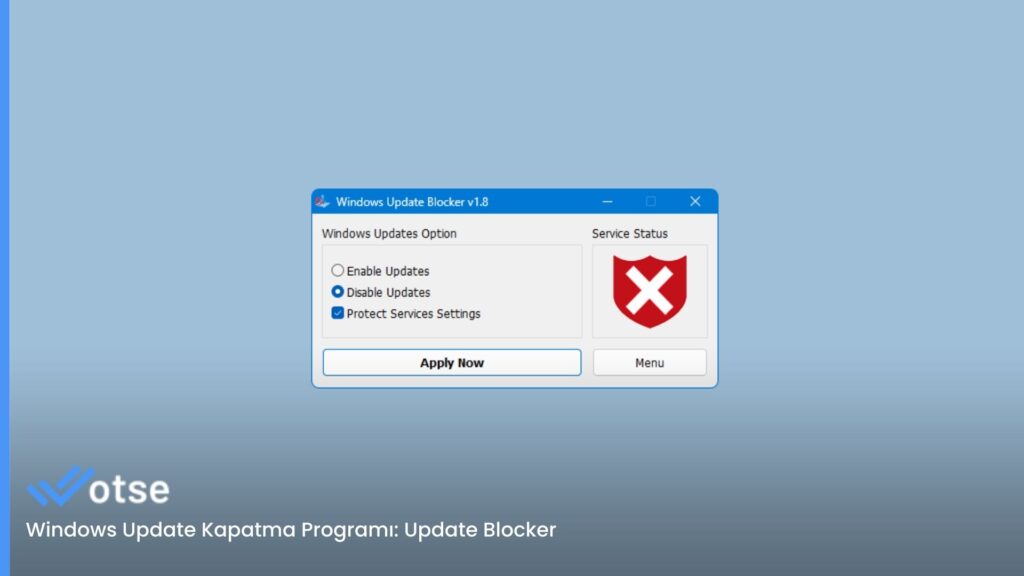


Adım Adım Update Blocker Kullanımı
- Programı İndirin: Güvenilir bir kaynaktan Update Blocker yazılımını indirin. (Desteklenen işletim sistemleri: Windows 10, Windows 8.1, Windows 8, Windows 7, Windos Vista, Windows XP (32 \ 64-bit).
- Programı Kurun ve Çalıştırın: Kurulum işlemini tamamladıktan sonra programı açın.
- Güncellemeleri Devre Dışı Bırakın:
- Programın ana ekranında “Disable Updates” seçeneğine tıklayarak otomatik güncellemeleri tamamen devre dışı bırakabilirsiniz.
- Durumu Kontrol Edin: Ayarların başarıyla uygulandığından emin olun.
Update Blocker, özellikle tekrar eden otomatik güncellemelerden rahatsız olan kullanıcılar için hızlı ve pratik bir çözüm sunar. Diğer bir yöntem ise program kullanmadan windows güncellemelerini kapatma.

Kayıt Defteri Düzenleyicisi ile Windows Güncellemelerini Devre Dışı Bırakma
Kayıt Defteri Düzenleyicisi’ni kullanarak Windows güncellemelerini devre dışı bırakmak mümkün. Ancak, bu yöntem ileri düzey kullanıcılar için uygundur, çünkü yanlış bir işlem sistem sorunlarına yol açabilir. Aşağıdaki adımları dikkatle takip ederek işlemi gerçekleştirebilirsiniz:
1. Kayıt Defteri Düzenleyicisi’ni Açın
- Windows + R tuş kombinasyonunu kullanarak “Çalıştır” penceresini açın.
- regedit yazın ve Enter’a basarak Kayıt Defteri Düzenleyicisi’ni çalıştırın.
2. Gerekli Konuma Ulaşın
- Kayıt Defteri Düzenleyicisi’nde şu yolu izleyin:
HKEY_LOCAL_MACHINE > SOFTWARE > Policies > Microsoft > Windows > WindowsUpdate > AU
3. Yeni Bir Anahtar Oluşturun
- Sağ tıklayarak Yeni > DWORD (32-bit) Değeri seçeneğini seçin.
- Oluşturulan anahtara NoAutoUpdate adını verin ve değerini 1 olarak ayarlayın.
4. Sistemi Yeniden Başlatın
- Değişikliklerin aktif hale gelmesi için bilgisayarınızı yeniden başlatın.
Windows güncellemeleri, birçok kullanıcı için faydalı olsa da, iş akışını kesintiye uğratabilen bir süreçtir. Update Blocker programı ile hızlı bir çözüm sağlayabilir veya Grup İlkesi Düzenleyicisi üzerinden daha kapsamlı bir kontrol elde edebilirsiniz. Her iki yöntem de kullanıcıların ihtiyaçlarına göre özelleştirilebilir, bu sayede bilgisayarınızı daha rahat bir şekilde yönetebilirsiniz.